
営業
展示会で名刺交換した見込み客に、つながり申請とお礼のメッセージを送る
ビジネスSNSで相手のプロフィールを探し、相手に合わせた一言を添えてつながり申請を送ります。すでにつながっている人には、お礼のメッセージを送ります。
課題
展示会の後は、名刺の枚数だけ相手を探して、一人ずつ文面を考えて送る作業が続きます。
後回しにするほど、会ったときの印象は薄れていきます。
Agentinoがやること
- 添付された名刺の一覧から、今回の展示会で会った人を取り出す
- ブラウザでビジネスSNSを開き、その人のプロフィールを探す
- 名刺のメモとプロフィールから、相手に合わせた一言を書く
- 承認されたつながり申請を送り、すでにつながっている人にお礼のメッセージを送る
- 送った件数をまとめて報告する
人が承認するところ
つながり申請を送る前に、送り先と添える一言を画面で確かめて、承認するか却下するかを選びます。
使う機能
※ ビジネスSNSなど外部のサービスを自動で操作するときは、そのサービスの利用規約で自動の操作が認められているかを、事前にご確認ください。
よくあるご質問
つながり申請が、確認しないまま送られることはありませんか?
手順書に「申請を送る前に、人の承認を取る」と書くと、その操作の前で実行が止まります。承認は Agentino の画面で行い、却下した操作は行われません。誰が、いつ、どの操作を承認したかは実行記録に残ります。
相手に合わせた一言は、どのように書かれますか?
このデモでは、手順書に「名刺のメモとプロフィールから、相手に合わせた一言を書く」と書いています。AIはその手順に沿って文面を書き、承認の画面には送る内容がそのまま表示されます。
名刺の一覧は、どのように渡しますか?
業務を実行するときに、開始画面の入力欄のクリップからファイルを添付します。手順書には、ファイルそのものではなく「添付の名刺の一覧」のように役割を書きます。
ビジネスSNSへのログインはどうしますか?
ブラウザ操作では、プロファイルにログイン状態を保存できます。プロファイルの「対話ログイン」で、ビジネスSNSにいつもどおりログインして保存すると、次回以降はログインし直す必要がありません。
ビジネスSNSを自動で操作しても問題ありませんか?
サービスによっては、利用規約で自動の操作を制限しています。お使いになる前に、そのサービスの利用規約で自動の操作が認められているかをご確認ください。
関連するユースケース
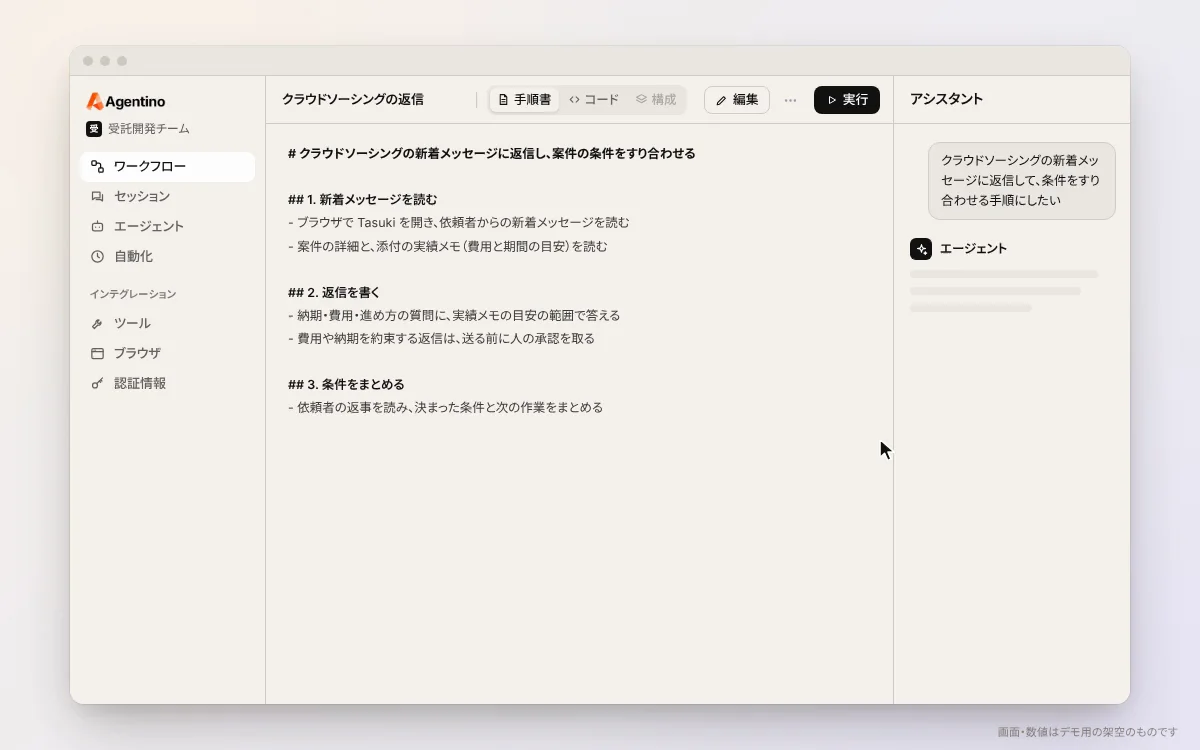 受託・フリーランス
クラウドソーシングで、依頼者からの質問に返信し、条件をすり合わせる
依頼者からの納期・費用・進め方の質問に、実績メモをもとに返信を書きます。費用と納期を約束する返信は、送る前に人が承認します。
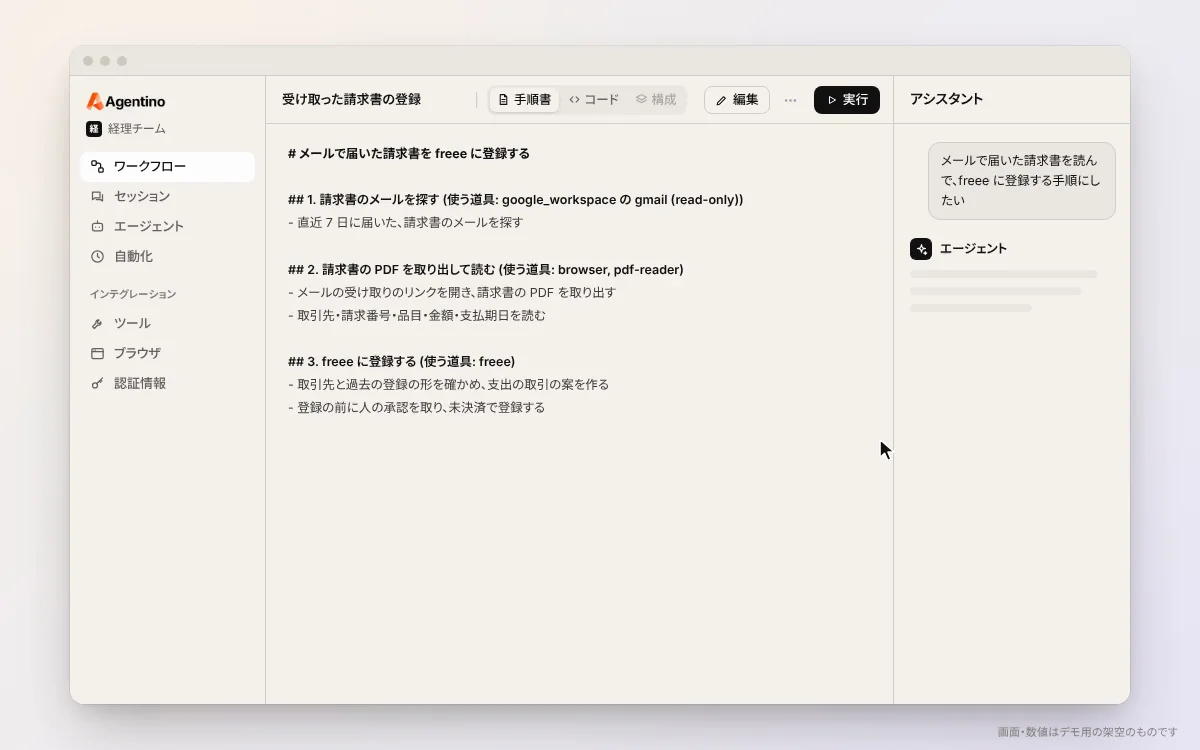 経理・財務
経理・財務メールで届いた請求書を読み取り、会計ソフトに登録する
メールで届いた請求書の PDF を読み取り、会計ソフトに支出の取引として登録します。登録する前に、人が内容を確かめて承認します。
初回アプローチの作成
相手に合わせた初回メールを作成し、下書きに保存。
フォロー漏れの対応
放置リードを抽出し、フォローメールの下書きを作成。
企業リサーチ
対象企業の概要と最新動向を調べ、CRM に添付。